

Die Kameras moderner Smartphones lösen hoch genug auf, um aus einem abfotografierten Beleg ein lesbares, durchsuchbares PDF zu machen. In der Praxis scheitert es selten an der Kamera – sondern an verwackelten, schief aufgenommenen oder verschatteten Bildern. Mit dem richtigen Vorgehen liefern Sie Scans, die sich archivieren, weiterleiten und verbuchen lassen.
01Warum das Smartphone zum Dokumentenscanner wird
Ein Flachbettscanner steht selten griffbereit, wenn der Beleg gerade auf dem Tisch liegt. Das Smartphone ist immer dabei – und moderne Scan-Apps gleichen die Perspektive aus, erkennen Kanten automatisch und erzeugen ein sauberes PDF mit Texterkennung (OCR). Für einzelne Belege, Quittungen oder Notizen ist das oft schneller und flexibler als ein klassischer Scanner.
02Die häufigsten Stolperfallen
Drei Probleme machen aus einem schnellen Foto einen unbrauchbaren Scan:
Verwacklung, Schatten und schiefe Perspektive
- Verwacklung: Schon eine leichte Bewegung macht Text unscharf. Eine ruhige Auflage hilft mehr als jede Bildstabilisierung.
- Schatten: Hand, Smartphone oder Lampe werfen Schatten auf den Beleg – besonders bei seitlichem Licht.
- Schiefe Perspektive: Schräg von oben fotografiert, verzerren Ränder und Text. Apps korrigieren das nur bis zu einem gewissen Grad.
03Schritt für Schritt zum sauberen Scan
So gelingt der Scan zuverlässig:
- Beleg flach und glatt auf eine einfarbige, kontrastreiche Unterlage legen (dunkel für helles Papier).
- Für gleichmäßiges, diffuses Licht sorgen – Tages- oder Deckenlicht statt punktueller Lampe; Schatten vermeiden.
- Das Smartphone parallel über das Dokument halten, möglichst ruhig oder aufgestützt.
- Eine Scan-App mit automatischer Kantenerkennung nutzen; Zuschnitt und Kontrast prüfen.
- Als PDF speichern, sinnvoll benennen (z. B. Datum_Lieferant_Betrag) und gleich richtig ablegen.
04Die passende Scan-App
Mit dem Smartphone scannen Sie nicht über die normale Kamera, sondern über eine Scan-App. Verbreitet und gut sind Adobe Scan, Microsoft Office Lens, Scanbot, Evernote Scannable und CamScanner (iOS und Android).
Wichtige Funktionen: automatische Kantenerkennung und Zuschnitt, Perspektivkorrektur, Mehrseiten-PDF, Texterkennung (OCR) und – für die Buchhaltung – der Export in gängige Formate oder direkt in Buchhaltungs-Apps wie DATEV, sevDesk oder WISO.
05Belege für die Buchhaltung: der rechtliche Rahmen in Kürze
Belege dürfen in Deutschland digital erfasst und – beim sogenannten „ersetzenden Scannen" – die Papieroriginale anschließend vernichtet werden. Seit Ende 2019 ist dafür auch das mobile Scannen mit dem Smartphone zulässig. Anerkannt wird das aber nur, wenn der Prozess stimmt: eine schriftliche Verfahrensdokumentation (wer scannt wann womit, wie wird geprüft) und eine revisionssichere Archivierung in einem Dokumentenmanagement- oder Buchhaltungssystem. Wichtig ist zudem, dass die Scans gut lesbar sind und informationstragende Farben erhalten bleiben (etwa rote Minusbeträge). Einzelne Originale – zum Beispiel notariell beglaubigte Urkunden – müssen weiterhin in Papierform aufbewahrt werden.
HinweisDieser Abschnitt dient der allgemeinen Orientierung und ersetzt keine Steuer- oder Rechtsberatung. Wie Sie ersetzendes Scannen rechtssicher umsetzen, klären Sie am besten mit Ihrer Steuerberatung.
06Mit einer ruhigen Auflage zum perfekten Scan
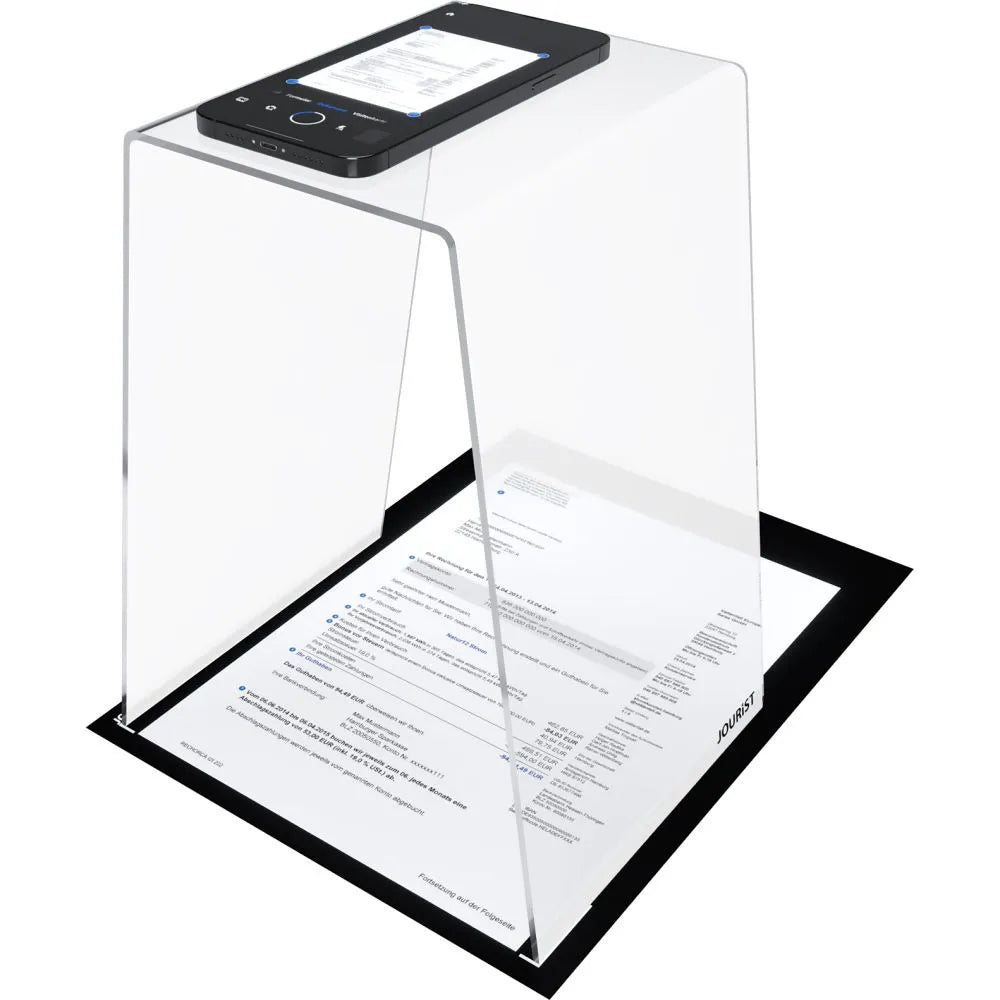
Den größten Qualitätssprung bringt eine ruhige, schattenfreie Auflage. Wer regelmäßig Belege digitalisiert, spart sich mit einer einfachen Smartphone-Halterung viel Nacharbeit: Das Telefon liegt fest, der Abstand stimmt, und es entstehen keine Schatten durch die haltende Hand.
JOURIST ScanStand
Der ScanStand positioniert das Smartphone über einer Scanöffnung, das Dokument liegt auf der schwarzen Kontrastmatte darunter. Das transparente Acryl lässt Umgebungslicht durch – ohne Schatten – und der Stand ist sofort einsatzbereit, mit jeder Scan-App. Für Dokumente bis A4.
ScanStand ansehen →07Häufige Fragen
Brauche ich eine spezielle App zum Scannen?
Eine Scan-App ist sinnvoll: Sie erkennt Kanten, korrigiert die Perspektive und erzeugt ein sauberes PDF mit Texterkennung. Bekannte Apps sind Adobe Scan, Microsoft Office Lens, Scanbot und CamScanner.
Wie vermeide ich Schatten beim Abfotografieren?
Sorgen Sie für gleichmäßiges, diffuses Licht (Tages- oder Deckenlicht) und halten Sie das Smartphone so, dass weder Hand noch Gerät Schatten auf den Beleg werfen. Eine transparente Auflage, durch die Umgebungslicht fällt, hilft zuverlässig.
Darf ich Papierbelege nach dem Scannen wegwerfen?
Beim „ersetzenden Scannen" ist das grundsätzlich möglich – aber nur mit Verfahrensdokumentation und revisionssicherer Archivierung und nicht für alle Belegarten. Klären Sie das mit Ihrer Steuerberatung.
Bis zu welcher Größe kann ich scannen?
Mit dem Smartphone und einer A4-Auflage scannen Sie Dokumente, Belege, Quittungen, Visitenkarten und Fotos bis DIN A4.