Quittungen, Verträge, Anträge, Formulare: In fast jedem Büro landet täglich Papier auf dem Schreibtisch, das eigentlich in den Computer gehört. Die Frage ist längst nicht mehr, ob digitalisiert wird – sondern wo die Dokumente dabei landen. Denn viele Scan-Apps schicken jede Seite zur Texterkennung auf fremde Server.
01Wo im Alltag Papier entsteht – und warum es liegen bleibt
Der Papierstapel wächst selten durch ein großes Archivprojekt. Er wächst durch Kleinigkeiten: die Tankquittung, die Rechnung aus dem Briefkasten, das unterschriebene Formular, die Visitenkarte vom Termin. Jedes einzelne Blatt ist in zehn Sekunden erledigt – aber nur, wenn das Digitalisieren nicht länger dauert als das Ablegen.
Genau daran scheitern die üblichen Wege. Ein Flachbettscanner muss aufgeklappt, das Blatt aufgelegt, der Deckel geschlossen werden. Ein Einzugsscanner braucht glatte, ungeknickte Seiten – Kassenbons mit Eselsohren zieht er schief ein oder gar nicht. Und das Handyfoto liefert schiefe Ränder und den eigenen Schatten gleich mit.
Der zweite Grund, warum Papier liegen bleibt, ist unsichtbar: Unsicherheit. Wer mit Mandantenakten, Personalunterlagen oder Patientendaten arbeitet, überlegt zweimal, bevor er eine kostenlose Scan-App benutzt. Zu Recht.
02Aufsicht-Scanner: das Prinzip ohne Papiereinzug
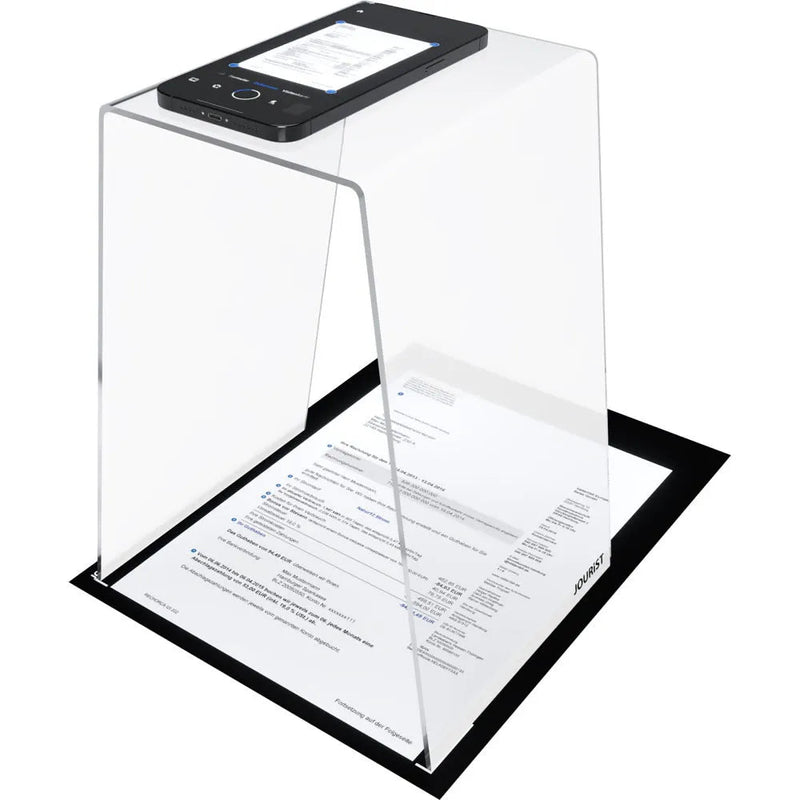
Ein Aufsicht-Scanner arbeitet von oben. Das Gerät steht auf dem Schreibtisch, der Sensor sitzt am Ende eines Arms und blickt auf eine Unterlage. Die Vorlage wird einfach daruntergelegt – aufgeschlagen, gefaltet, gelocht oder zerknittert, das spielt keine Rolle. Es gibt keine Walzen, die etwas einziehen könnten, und damit auch keinen Papierstau.
Der praktische Unterschied zeigt sich bei Kleinkram. Fünf Kassenbons nebeneinander auf die Unterlage legen, einmal auslösen – eine gute Software trennt sie und speichert jeden Beleg als eigene Datei. Bei einem Einzugsscanner wären das fünf Durchläufe.
Worauf es bei einem Aufsicht-Scanner ankommt
- Auflösung: genug Reserve für kleine Schrift auf Quittungen – nicht nur für Fließtext in A4.
- Beleuchtung: eine dimmbare LED gleicht Gegenlicht und Schlagschatten aus.
- Stabilität des Arms: jede Schwingung kostet Schärfe. Ein steifer Arm ist kein Detail, sondern Voraussetzung.
- Automatische Randerkennung: gerade zuschneiden, ausrichten, Stanzlöcher entfernen – das erledigt die Software, nicht der Mensch.
- Auslöseverhalten: ein Auto-Scan-Modus erkennt die neue Vorlage selbst und spart bei Serien jeden zweiten Handgriff.
- Anschluss und Stromversorgung: ein Gerät, das über USB versorgt wird, braucht kein Netzteil und keine freie Steckdose.
- Platzbedarf: faltbar heißt, der Scanner darf auch mal in die Tasche und muss den Schreibtisch nicht dauerhaft belegen.
Beim JOURIST ScanFellow DS130 Dokumentenscanner ist der gerippte Scan-Arm aus Aluminium gefertigt – das macht den Scanner besonders verwindungssteif und widerstandsfähig. Der Sensor löst mit 13 Megapixeln und maximal 4160 × 3120 Pixeln auf, das entspricht rund 325 dpi über die gesamte Fläche bis A4. Ein Scan dauert etwa eine Sekunde, angeschlossen wird per USB/USB-C, ein Netzteil ist nicht nötig. Zusammengefaltet wiegt das Gerät rund 690 Gramm.
03Texterkennung: worauf es ankommt, wenn Daten im Haus bleiben sollen
Ein Scan allein ist nur ein Bild. Erst die Texterkennung – im Fachjargon OCR, optical character recognition – macht daraus ein Dokument, in dem man suchen, markieren und kopieren kann. Und genau an dieser Stelle trennen sich die Wege.
Viele Anbieter lassen die Texterkennung auf ihren Servern laufen. Das ist bequem und oft kostenlos, bedeutet aber: Jede gescannte Seite verlässt das Haus. Für den Einkaufszettel ist das gleichgültig. Für einen Arbeitsvertrag, eine Diagnose oder einen Steuerbescheid ist es das nicht – hier greifen Verschwiegenheitspflichten und Vorgaben zur Auftragsverarbeitung, und die Verantwortung bleibt beim Absender.
Die Alternative ist eine Texterkennung, die vollständig auf dem eigenen Rechner arbeitet. Ohne Cloud, ohne Benutzerkonto, ohne Upload. Die kostenlose Software JOURIST ScanFellow tut genau das: Sie erkennt Text in 30 Sprachen lokal auf dem PC und erzeugt daraus durchsuchbare PDFs, PDF/A für die Archivierung, Word-Dateien oder Bilddateien. Das Ergebnis ist damit nicht nur bequemer, sondern auch datenschutzfreundlich, weil erst gar keine Daten übertragen werden.
PDF ist nicht gleich PDF
Ein Bild-PDF enthält nur die Aufnahme der Seite – darin lässt sich nicht suchen. Ein durchsuchbares PDF legt den erkannten Text unsichtbar hinter das Bild; es sieht aus wie das Original und ist trotzdem auffindbar. PDF/A ist die Archivfassung: Schriften und Farbprofile sind eingebettet, damit die Datei auch in zehn Jahren noch genauso aussieht. Für die revisionssichere Ablage ist PDF/A die richtige Wahl.
04Drei Punkte, die vor dem Kauf zählen
Die Art der Vorlagen entscheidet über die Bauform. Wer täglich hunderte lose, glatte Einzelblätter erfasst, ist mit einem Einzugsscanner schneller. Sobald die Vorlagen gemischt sind – Kassenbons, gelochte Blätter, Visitenkarten, aufgeschlagene Unterlagen –, spielt der Aufsicht-Scanner seine Stärke aus, weil nichts eingezogen werden muss.
Der Ort der Texterkennung hat die größten Folgen. Lokal oder in der Cloud – das sollte geklärt sein, bevor das erste Dokument gescannt wird. Nachträglich lässt sich nicht zurückholen, was einmal hochgeladen wurde.
Die Software gehört in die Rechnung. Manche Geräte sind günstig und die passende Software danach im Abo. Prüfen Sie außerdem, für welche Betriebssysteme es sie überhaupt gibt. Beim DS130 ist JOURIST ScanFellow kostenlos, läuft unter Windows, Mac, Chromebook und Linux und ist über ScanFellow.com erhältlich; ein TWAIN-Treiber bindet den Scanner zusätzlich in vorhandene Fachanwendungen ein.
JOURIST ScanFellow DS130
Faltbarer Aufsicht-Scanner für Dokumente und Belege bis A4: 13 Megapixel, rund eine Sekunde pro Scan, Texterkennung in 30 Sprachen – vollständig offline auf Ihrem Rechner. Software inklusive, Anschluss per USB/USB-C ohne Netzteil.
DS130 ansehen →05Häufige Fragen
Was ist ein Aufsicht-Scanner?
Ein Aufsicht-Scanner erfasst die Vorlage von oben statt sie einzuziehen. Der Sensor sitzt an einem Arm über der Unterlage, die Vorlage wird daruntergelegt. Dadurch lassen sich auch gefaltete, gelochte oder unregelmäßig geformte Dokumente scannen, ohne dass ein Papierstau entstehen kann.
Funktioniert die Texterkennung wirklich ohne Internet?
Ja. Beim JOURIST ScanFellow DS130 läuft die gesamte Verarbeitung inklusive Texterkennung lokal auf Ihrem Computer. Es wird kein Benutzerkonto benötigt und es werden keine Dokumente hochgeladen.
Kann ich mehrere Belege gleichzeitig scannen?
Ja. Mehrere Belege oder Visitenkarten können gleichzeitig erfasst und einzeln gespeichert werden. Im Auto-Scan löst der Dokumentenscanner selbst aus, sobald eine neue Vorlage erkannt wird.
Mit welchen Betriebssystemen funktioniert der DS130?
Mit Windows, Mac, Chromebook und Linux. Für Unternehmenssoftware steht zusätzlich ein TWAIN-Treiber bereit. Die Scans lassen sich als durchsuchbares PDF, PDF/A, Word-Datei sowie JPG oder PNG speichern.