

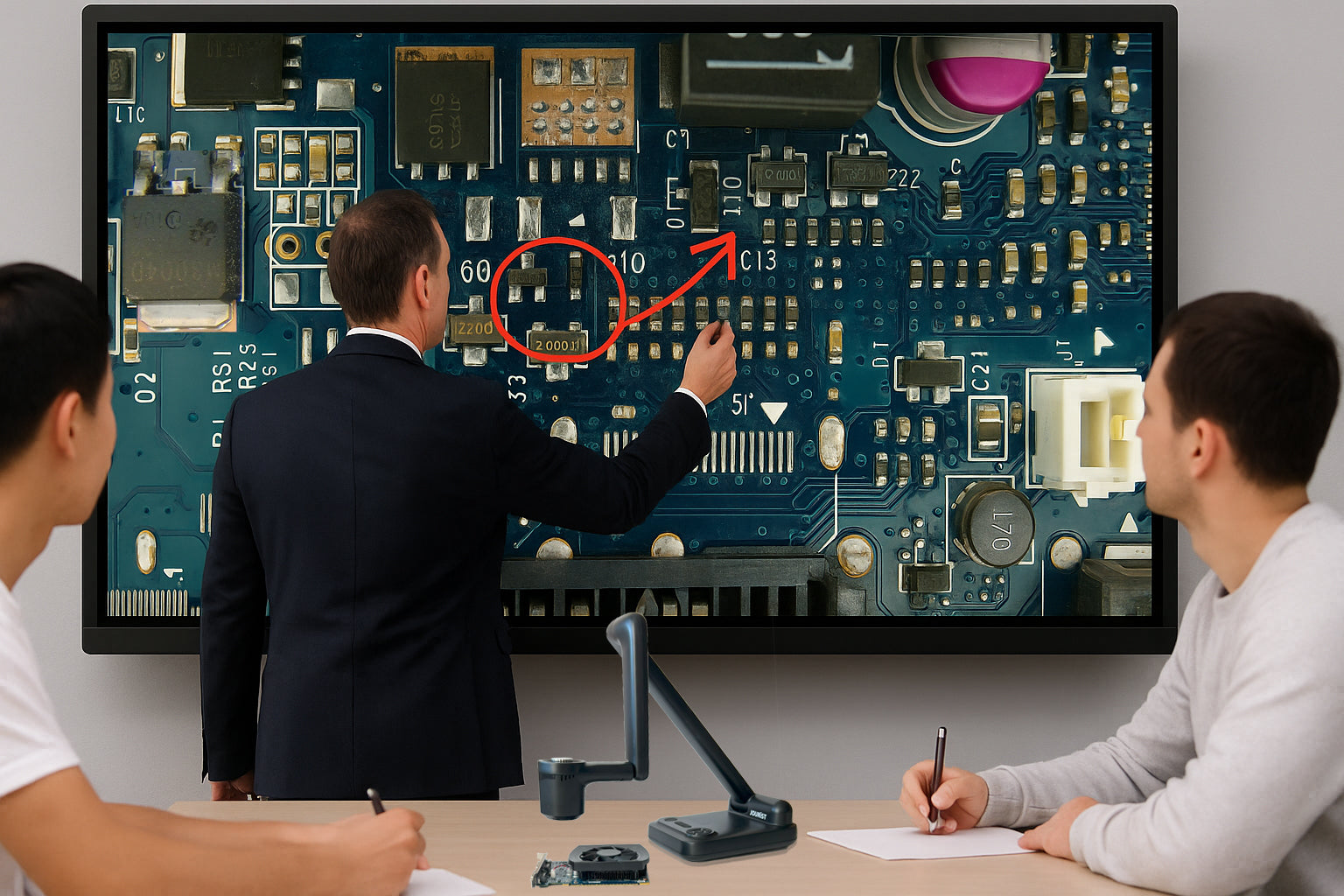
Vom Vertragsdokument im Kundengespräch über das Bauteil in der Schulung bis zum Tutorial für die Lernplattform: Eine Dokumentenkamera bringt alles, was auf dem Tisch liegt, in Echtzeit auf den großen Bildschirm – ohne Scannen, ohne Abtippen. Besonders Geräte mit optischem Zoom zeigen auch feine Details verlustfrei, weil sie über die Linse vergrößern statt Pixel hochzurechnen.
01Meetings und Präsentationen
In Besprechungen wird oft mit gedruckten Unterlagen, Plänen oder Materialmustern gearbeitet. Statt Dokumente herumzureichen, legen Sie sie unter die Kamera – alle sehen dasselbe Bild gleichzeitig, in voller Auflösung. Per Standbild halten Sie ein Detail fest und besprechen es in Ruhe; über HDMI oder VGA läuft das Live-Bild direkt auf Beamer, Monitor oder Smartboard, auch im großen Konferenzraum.
02Schulungen, Onboarding und Weiterbildung
In Schulungen zählt Anschaulichkeit. Mit einer Dokumentenkamera führen Sie Arbeitsschritte live vor – ein Formular ausfüllen, ein Werkzeug bedienen, ein Bauteil erklären – und jede teilnehmende Person sieht jeden Handgriff wie aus der ersten Reihe. Aufgezeichnete Sequenzen lassen sich später erneut zeigen oder direkt ins Onboarding-Material übernehmen.
03Hybride Meetings und Videokonferenzen
Viele Dokumentenkameras melden sich per USB als Webcam an – ohne Zusatzsoftware – und funktionieren direkt in Zoom, Microsoft Teams, Google Meet oder OBS. So zeigen Sie entfernten Teilnehmenden nicht nur Ihr Gesicht, sondern auch Dokumente und Objekte in hoher Qualität.
PraktischEine Durchschleif-Funktion (HDMI/VGA) erlaubt es, per Tastendruck zwischen Laptop-Präsentation und Live-Kamerabild zu wechseln – ohne Kabel umzustecken.
04Produktdemos, Makro- und Detailaufnahmen
Kleine Produkte, Bauteile oder Materialproben lassen sich im Detail zeigen – im Verkaufsgespräch ebenso wie in Technik, Labor und Qualitätssicherung. Hier zahlt sich optischer Zoom aus: Er vergrößert über die Linse und bewahrt dabei jedes Detail. Manche Geräte gehen bis auf wenige Zentimeter an das Objekt heran (Makro) und bilden selbst feinste Strukturen scharf ab.
Optisch vs. digitalOptischer Zoom vergrößert verlustfrei über die Linse. Digitaler Zoom rechnet vorhandene Pixel hoch und wird mit steigender Vergrößerung zunehmend unschärfer. Für detailreiche Demos ist optischer Zoom deshalb die bessere Wahl – digitaler Zoom ist eine sinnvolle Ergänzung obendrauf.
05Lernvideos und Tutorials aufnehmen
Wer How-tos, Produktanleitungen oder E-Learning-Inhalte erstellt, nimmt mit einer Dokumentenkamera direkt auf – auf microSD-Karte oder am Computer über Programme wie OBS oder Camtasia. So entstehen ohne aufwendiges Studio-Setup anschauliche Videos, die Arbeitsschritte aus der Vogelperspektive zeigen.
06Dokumente erfassen und archivieren
Für die schnelle Erfassung von Belegen, Verträgen oder Notizen ist die Kamera oft praktischer als ein Scanner: Objekt darunterlegen, Standbild auslösen, als Foto auf SD-Karte sichern – fertig. Das ersetzt keinen vollständigen Dokumentenmanagement-Workflow, hilft aber im Alltag für schnelle Aufnahmen und das Festhalten von Zwischenständen.
07Worauf es bei der Auswahl ankommt
Welche Dokumentenkamera passt, hängt vom Einsatz ab. Diese Punkte lohnen einen genaueren Blick:
Kriterien für die Auswahl
- Optischer Zoom für verlustfreie Vergrößerung – nicht nur digitaler Zoom.
- Auflösung und Sensor (Full HD oder 4K) für gestochen scharfe Details.
- Anschlüsse: HDMI und/oder VGA für Beamer und Smartboard, USB für den Webcam-Betrieb.
- Webcam-/UVC-Modus für Zoom, Teams, Meet und OBS – idealerweise ohne Treiberinstallation.
- Aufnahmebereich bis A3 sowie Makro für kleine Objekte.
- Integrierte LED-Beleuchtung und einfache Bedienung über Maus oder Fernbedienung.
JOURIST DC780 Dokumentenkamera
10-fach optischer Zoom, 4K-Auflösung, Webcam-Modus (Zoom/Teams) und HDMI/VGA-Durchschleife – ein Beispiel für ein Gerät, das die genannten Kriterien für detailreiche Demos in Meetings, Schulungen und Hybrid-Sessions erfüllt.
DC780 ansehen →08Häufige Fragen
Brauche ich für Zoom oder Teams eine spezielle Software?
Nein, sofern die Kamera UVC-konform ist: Sie meldet sich per USB als Webcam an und funktioniert direkt in Zoom, Microsoft Teams, Google Meet, OBS & Co. – ohne Treiberinstallation.
Optischer oder digitaler Zoom – was ist besser?
Optischer Zoom vergrößert über die Linse und bewahrt die Bildqualität. Digitaler Zoom rechnet Pixel hoch und wird mit steigender Vergrößerung unschärfer. Für detailreiche Aufnahmen ist optischer Zoom klar im Vorteil.
Kann ich die Kamera direkt an Beamer oder Smartboard anschließen?
Ja. Über HDMI oder VGA geben viele Modelle ihr Live-Bild direkt aus – oft ganz ohne PC. Eine Durchschleif-Funktion erlaubt das Umschalten zwischen Laptop und Kamera per Tastendruck.
Eignet sich eine Dokumentenkamera fürs Homeoffice?
Ja. Als USB-Webcam mit guter Optik und Beleuchtung zeigt sie Dokumente und Objekte in Videocalls in hoher Qualität – deutlich komfortabler als improvisierte Smartphone-Halterungen.